Conta Azul
Conecte a conta e sincronize os lançamentos. Depois, acompanhe a última atualização pela área de Integrações.
Sincronização recorrente
Guia visual de primeiros passos
Siga esta ordem para preencher a Econiq sem se perder. Cada etapa mostra onde clicar, o que informar e o resultado que aparecerá na plataforma.
Antes do passo 1
No primeiro acesso, a Econiq apresenta quatro caminhos. Escolha somente uma fonte principal para evitar lançamentos duplicados. Integrações adicionais continuam disponíveis para outros tipos de informação.
Conecte a conta e sincronize os lançamentos. Depois, acompanhe a última atualização pela área de Integrações.
Sincronização recorrente
Informe as credenciais da empresa no Omie. A Econiq importa os dados e mantém a origem identificada.
Sincronização recorrente
Use sua planilha para trazer o histórico inicial. Revise o mapeamento e as inconsistências antes de confirmar.
Migração inicial, feita uma vez
Comece sem integração e registre clientes, contas, despesas e projetos diretamente na Econiq.
Econiq como fonte principal
Como ensinar à Econiq quem é a sua empresa para que os cálculos façam sentido.
Pense nisso como criar o perfil do seu personagem em um jogo. Você só precisa colocar o nome da sua empresa, CNPJ e quanto você tem no banco hoje para começar.
O que preencher ou conferir
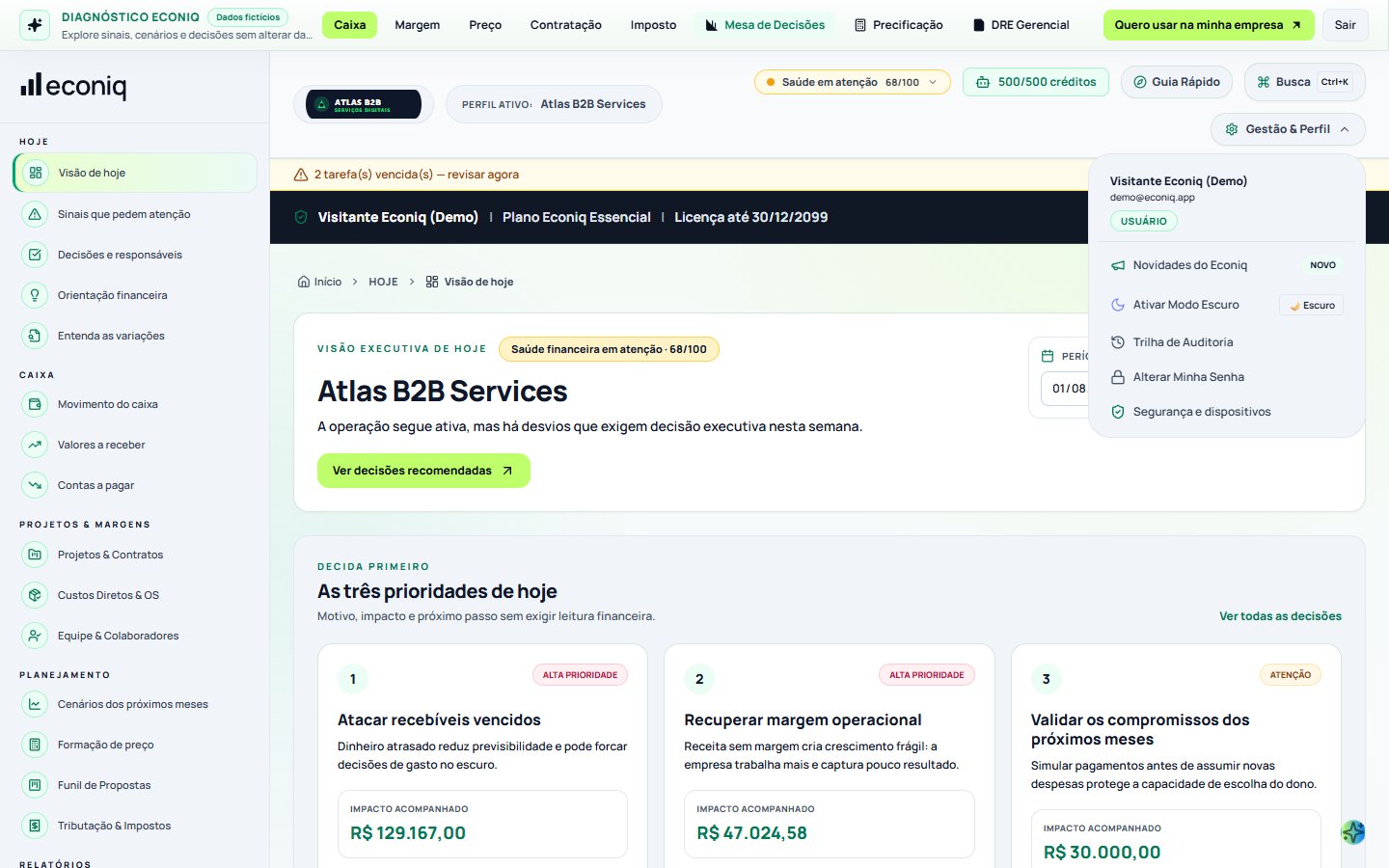
O contorno verde mostra onde iniciar esta etapa. Interface demonstrativa; os dados exibidos são fictícios.
Resultado esperado
A Econiq calibra todos os cálculos, gráficos e diagnósticos para a realidade do seu CNPJ.
Coloque na lista quem contrata os seus serviços ou compra de você.
Aqui você lista as pessoas ou empresas que compram de você. Assim, sempre que entrar dinheiro, você sabe exatamente de quem veio.
O que preencher ou conferir
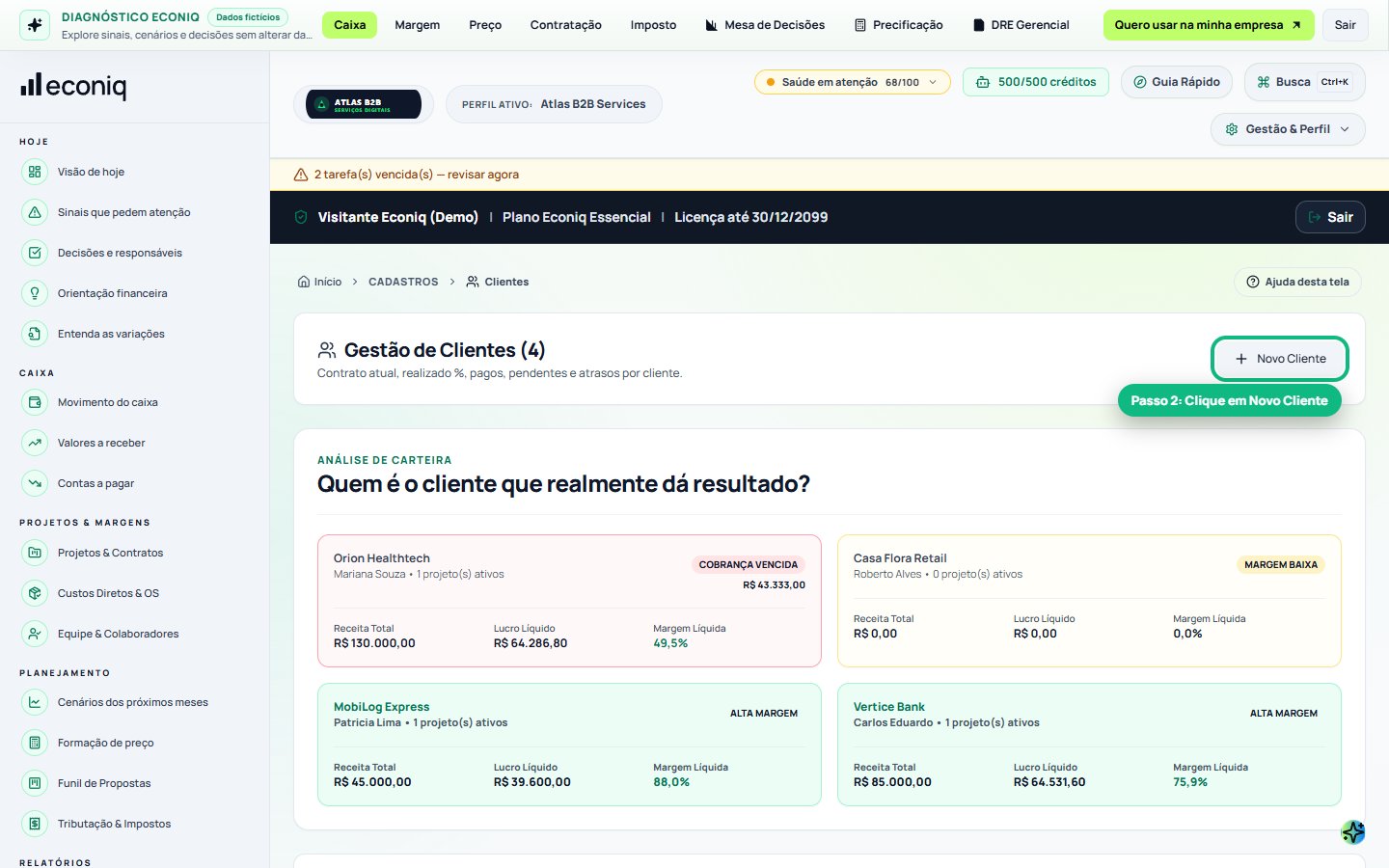
O contorno verde mostra onde iniciar esta etapa. Interface demonstrativa; os dados exibidos são fictícios.
Resultado esperado
Seus clientes ficam salvos para você criar projetos, contratos e emitir cobranças com 1 clique.
Registre as empresas e pessoas de quem você compra ferramentas, serviços ou produtos.
É a sua lista de contatos das contas a pagar: a empresa de internet, o software que você assina ou os freelancers parceiros.
O que preencher ou conferir
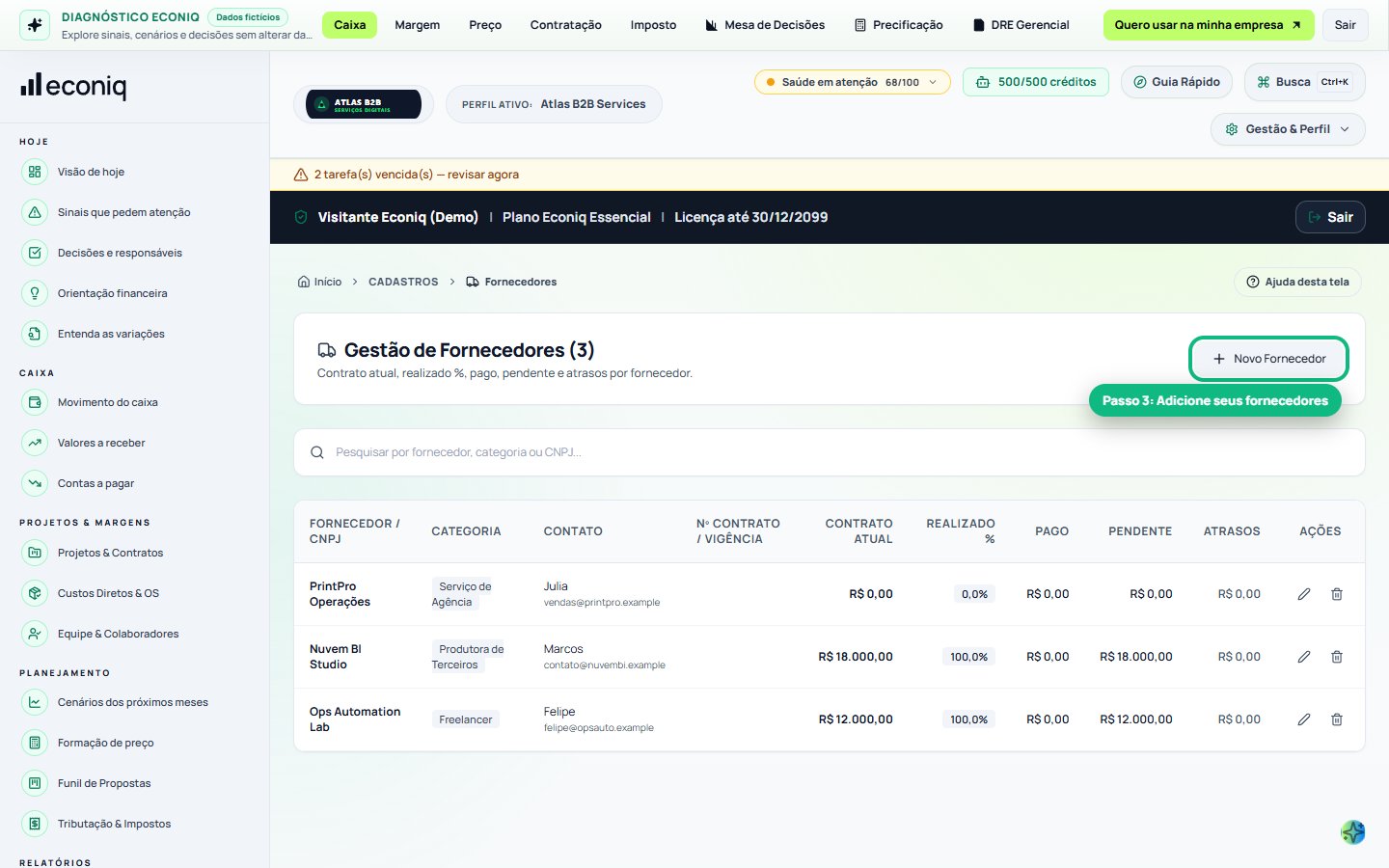
O contorno verde mostra onde iniciar esta etapa. Interface demonstrativa; os dados exibidos são fictícios.
Resultado esperado
Você nunca mais vai se perguntar 'o que era aquele boleto de R$ 350 que paguei mês passado?'.
Informe quem trabalha na operação para descobrir o custo por hora de cada projeto.
Cada pessoa que trabalha com você custa um valor por mês. Ao cadastrá-los, a Econiq descobre quanto custa 1 hora de trabalho da sua equipe.
O que preencher ou conferir
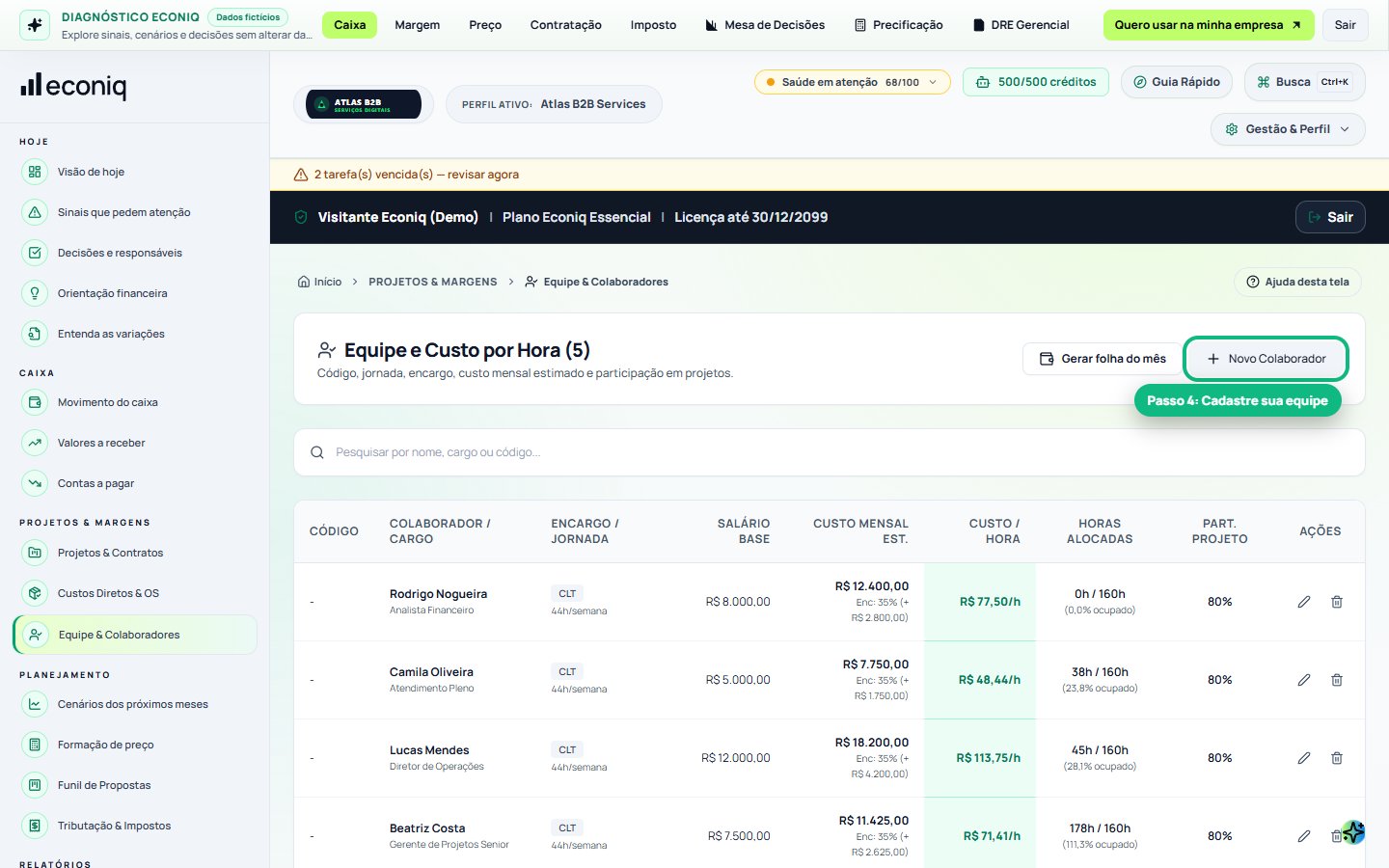
O contorno verde mostra onde iniciar esta etapa. Interface demonstrativa; os dados exibidos são fictícios.
Resultado esperado
A Econiq calcula automaticamente quanto custa a hora de cada pessoa para saber se um projeto deu lucro real.
Crie um cartão para cada serviço, contrato mensal ou projeto em andamento.
Aqui você cadastra o trabalho que você vendeu: o nome do projeto, quanto o cliente vai pagar e quem da sua equipe vai colocar a mão na massa.
O que preencher ou conferir
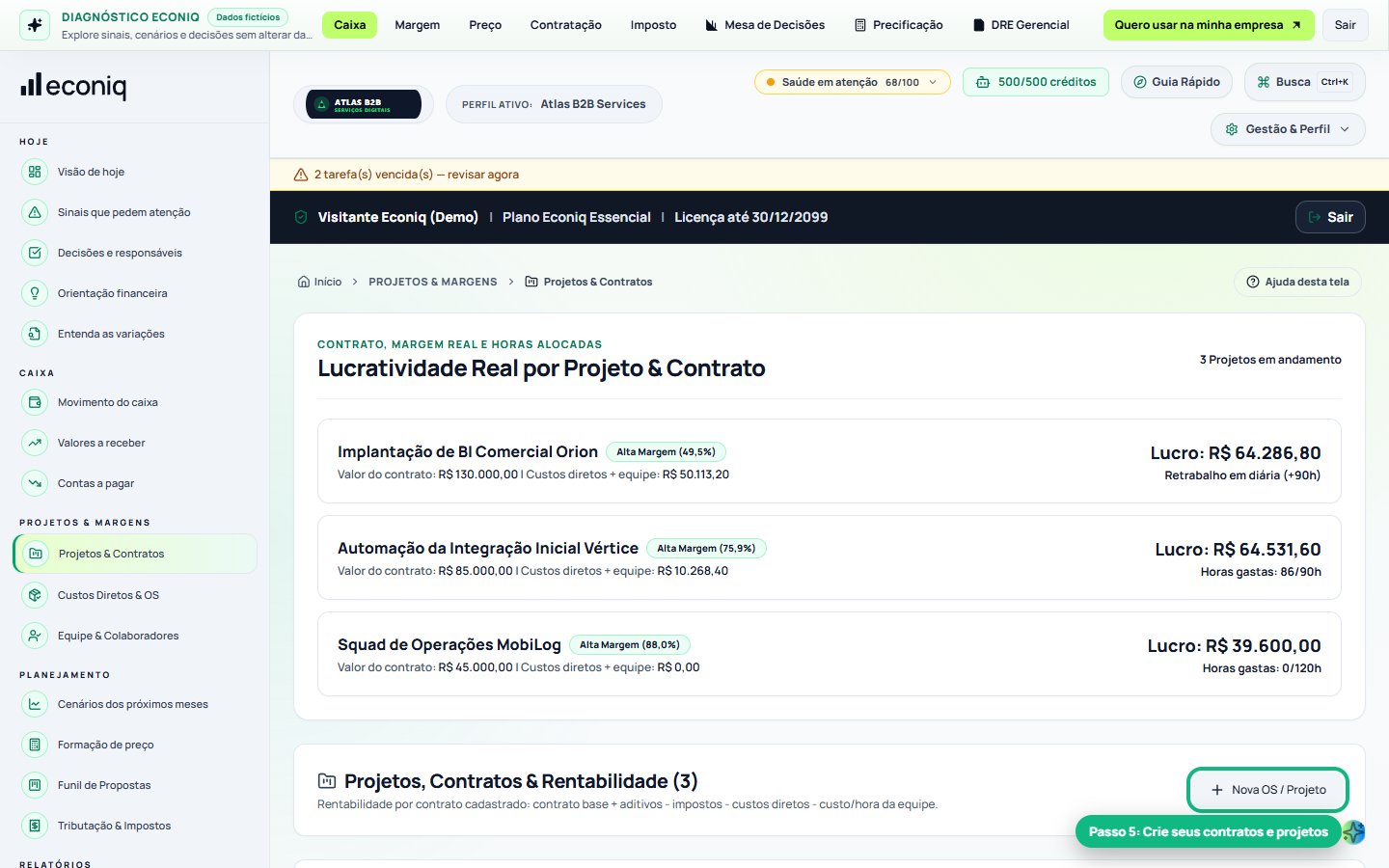
O contorno verde mostra onde iniciar esta etapa. Interface demonstrativa; os dados exibidos são fictícios.
Resultado esperado
A plataforma compara o dinheiro que entrou com as horas gastas e mostra o lucro exato de cada serviço.
Contas que você precisa pagar todo mês mesmo que não venda nada.
São os boletos que chegam faça chuva ou faça sol: aluguel do escritório, internet, contador, energia e licenças de software.
O que preencher ou conferir
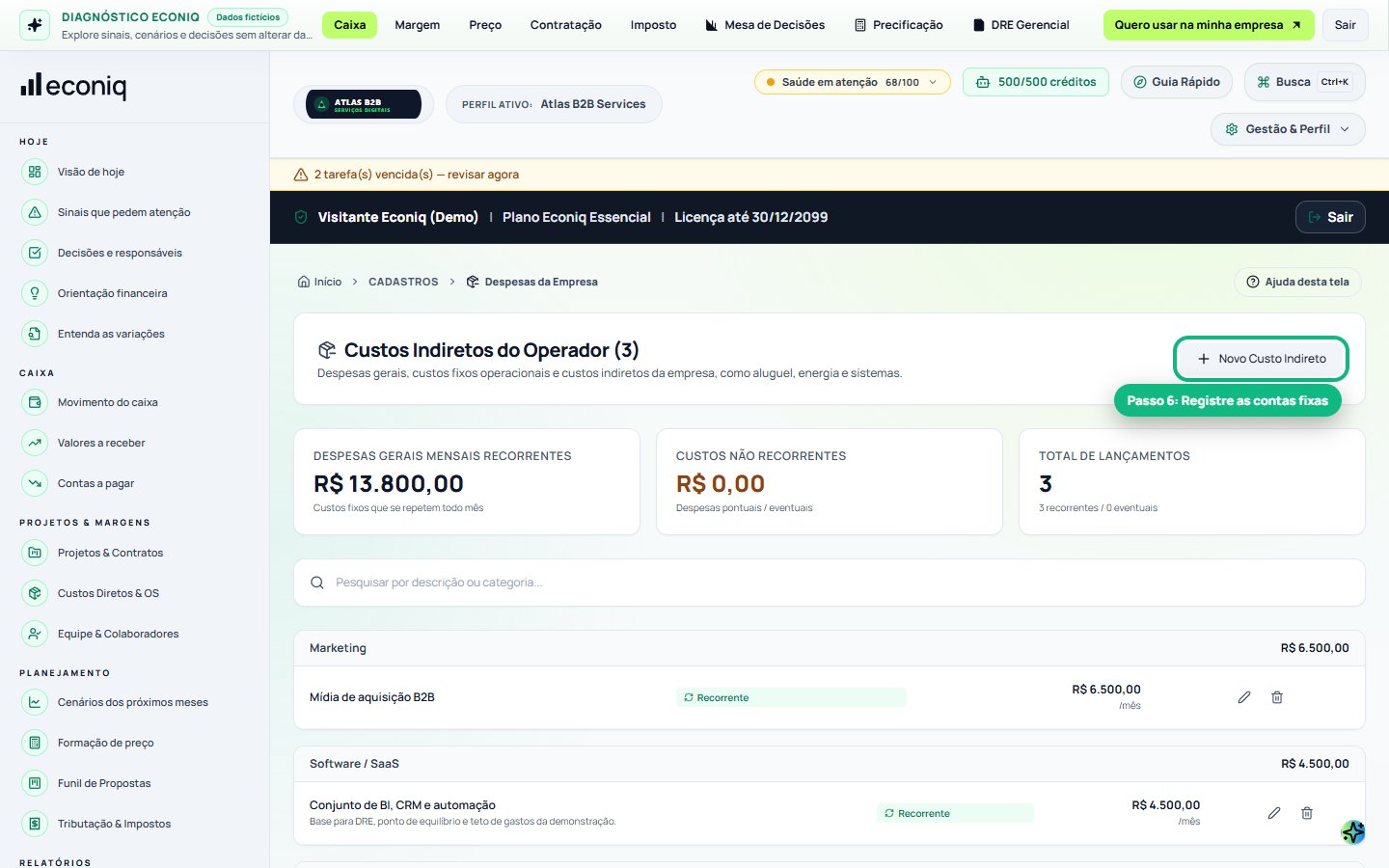
O contorno verde mostra onde iniciar esta etapa. Interface demonstrativa; os dados exibidos são fictícios.
Resultado esperado
A Econiq calcula o seu 'Ponto de Equilíbrio' — o valor mínimo que você precisa faturar todo mês para não ficar no vermelho.
Lançamento das faturas, parcelas e honorários que seus clientes devem pagar.
É a sua lista de 'dinheiro a caminho'. Você anota quanto tem para receber e quando o cliente prometeu pagar.
O que preencher ou conferir
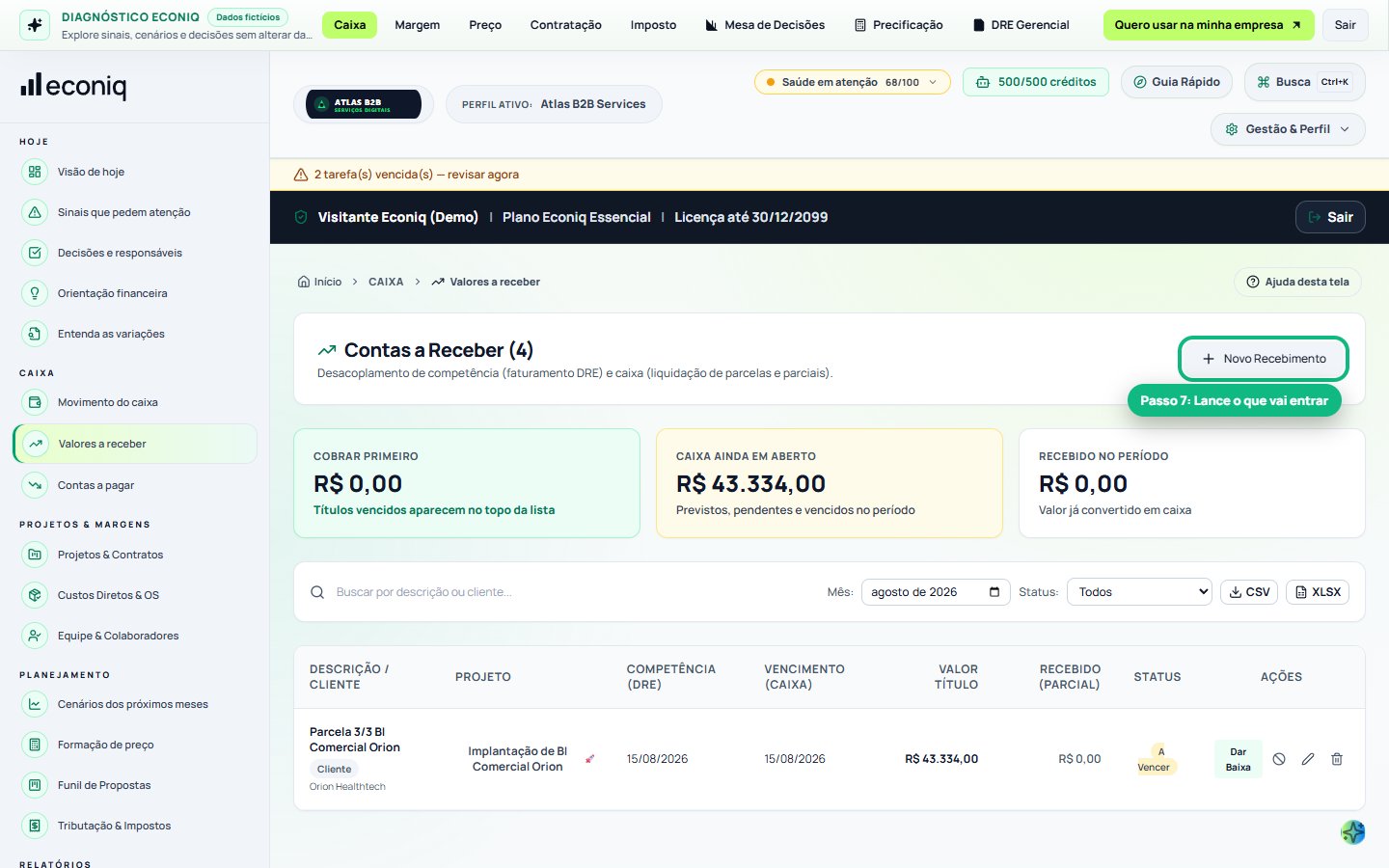
O contorno verde mostra onde iniciar esta etapa. Interface demonstrativa; os dados exibidos são fictícios.
Resultado esperado
Você ganha uma régua de cobrança automática e sabe exatamente em qual dia o caixa vai engordar.
Todos os boletos, faturas de cartão e pagamentos agendados.
Tudo o que você vai ter que pagar nas próximas semanas. Chega de tomar susto com boleto esquecido na gaveta.
O que preencher ou conferir
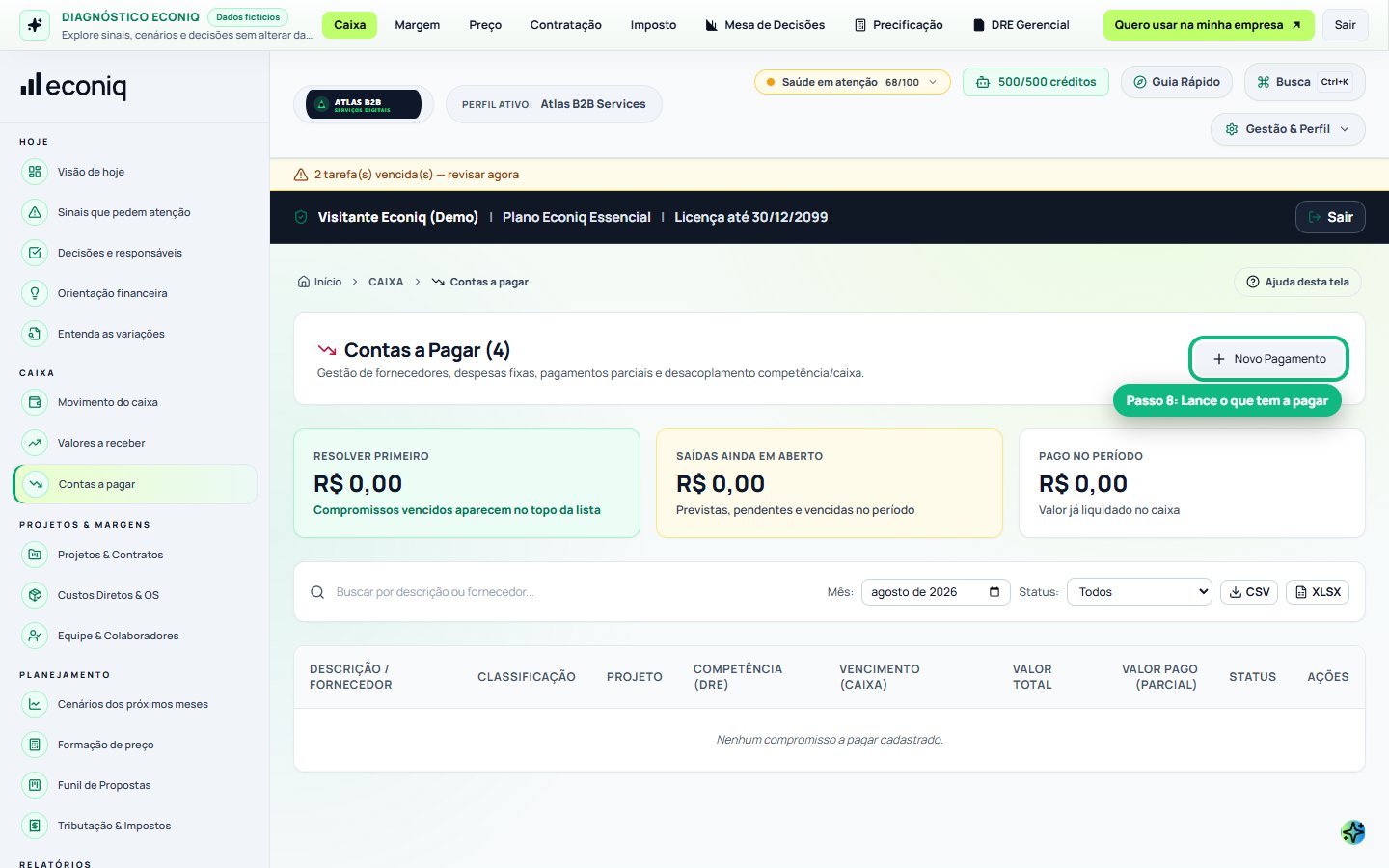
O contorno verde mostra onde iniciar esta etapa. Interface demonstrativa; os dados exibidos são fictícios.
Resultado esperado
A curva do seu fluxo de caixa mostra com antecedência se vai sobrar ou faltar dinheiro.
Despesas que só existiram porque aquele projeto específico foi contratado.
Comprou uma foto de banco de imagens, contratou um freelancer só para aquele cliente ou pagou uma taxa de cartório? Você vincula esse custo direto na ficha do projeto.
O que preencher ou conferir
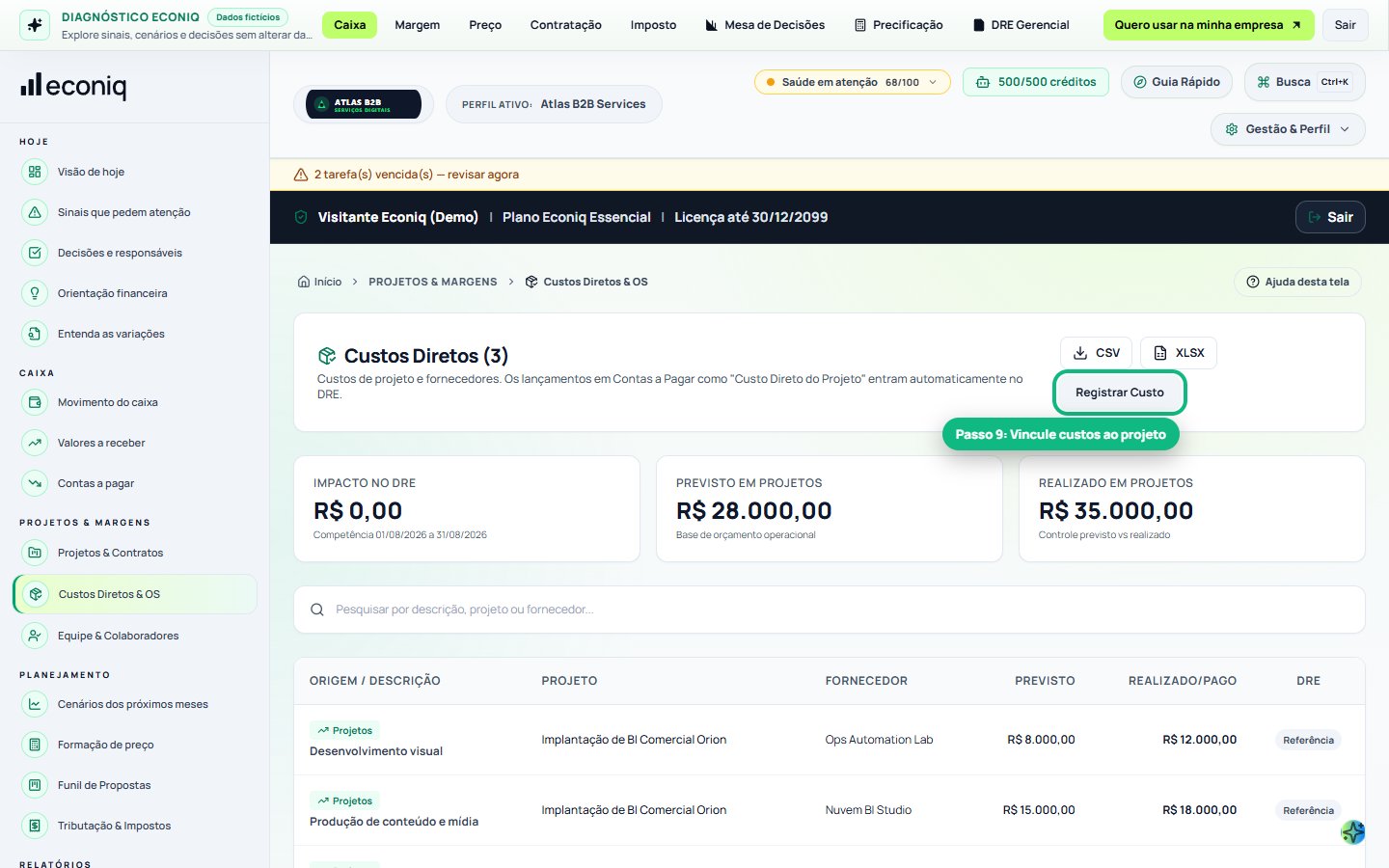
O contorno verde mostra onde iniciar esta etapa. Interface demonstrativa; os dados exibidos são fictícios.
Resultado esperado
O lucro do projeto é calculado com precisão cirúrgica, descontando cada centavo investido nele.
Configure o regime do seu CNPJ (Simples Nacional, Lucro Presumido, etc.).
Você coloca a porcentagem que paga de imposto sobre as notas fiscais (ex: 6% no Simples) para o sistema calcular o seu lucro limpo.
O que preencher ou conferir
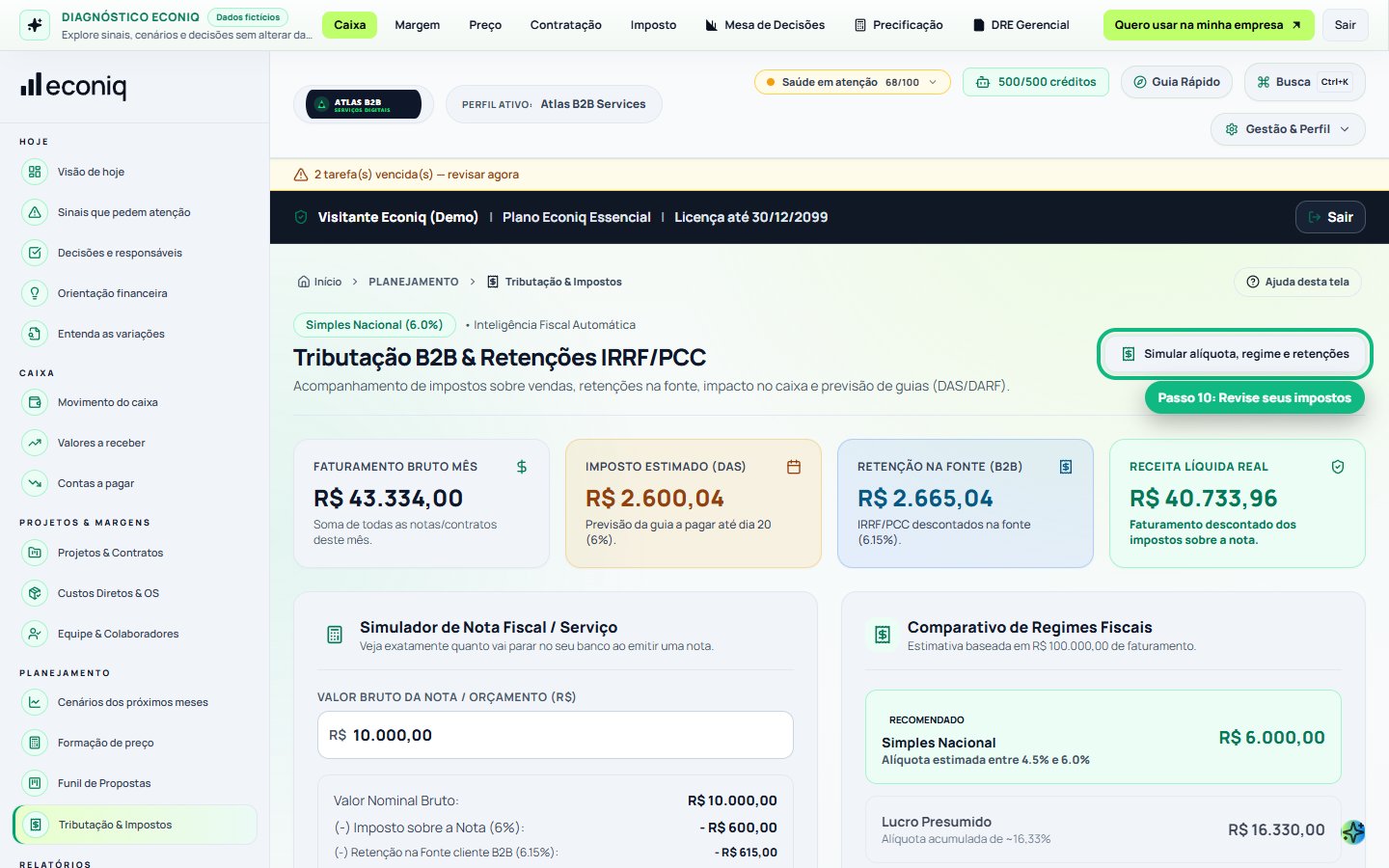
O contorno verde mostra onde iniciar esta etapa. Interface demonstrativa; os dados exibidos são fictícios.
Resultado esperado
Todas as suas margens e preços passam a considerar o imposto já descontado.
Teste decisões no computador antes de arriscar o dinheiro real da empresa.
Quer saber se pode contratar um novo funcionário de R$ 4.000 sem quebrar o caixa daqui a 3 meses? Basta simular aqui com um clique.
O que preencher ou conferir
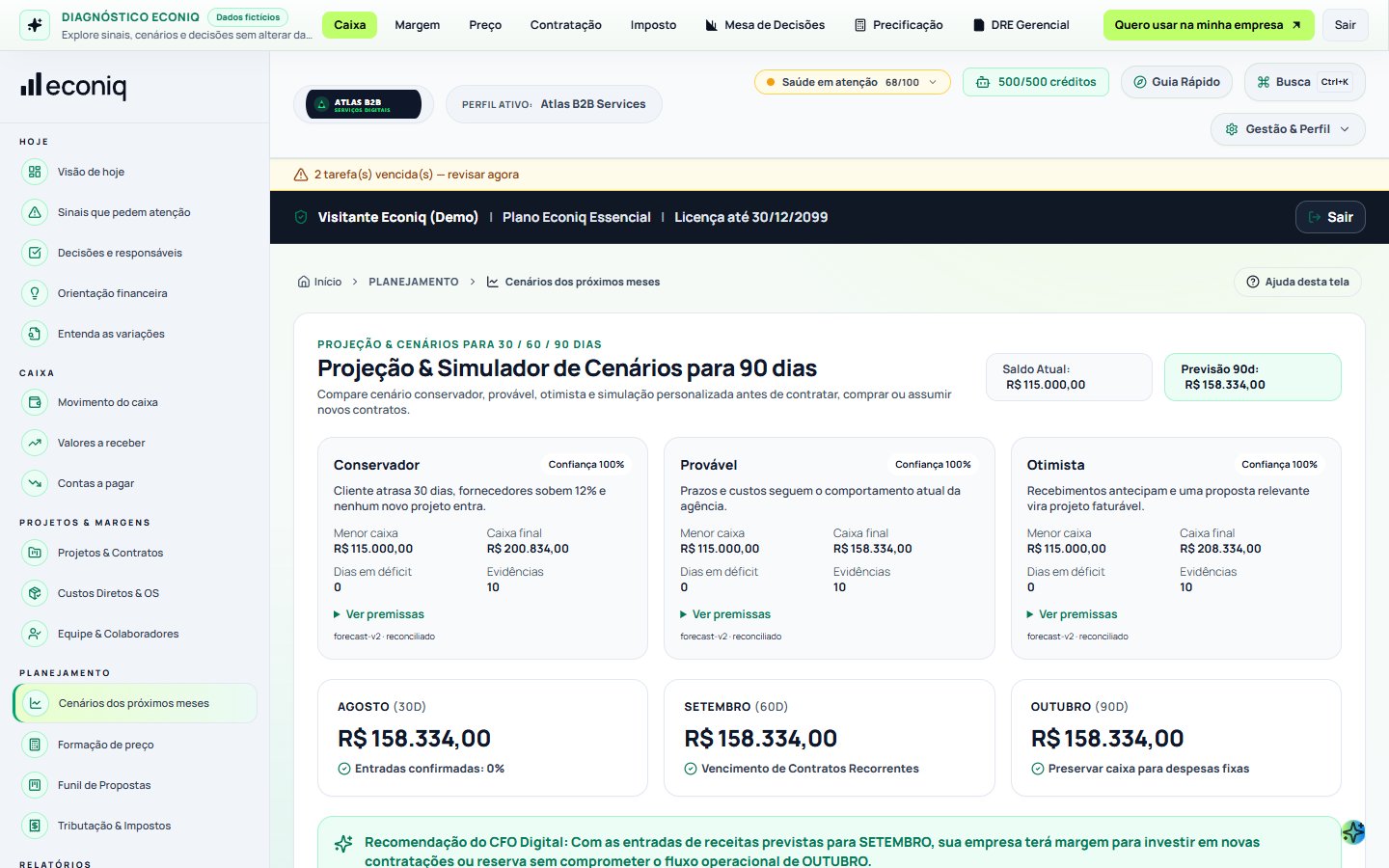
O contorno verde mostra onde iniciar esta etapa. Interface demonstrativa; os dados exibidos são fictícios.
Resultado esperado
Você toma decisões estratégicas com segurança matemática, sem depender de 'achismos'.
O relatório financeiro mais importante do mundo dos negócios, traduzido de forma simples.
Receita que entrou (-) Impostos (-) Custos dos projetos (-) Contas fixas = O seu Lucro Líquido Real no bolso.
O que preencher ou conferir
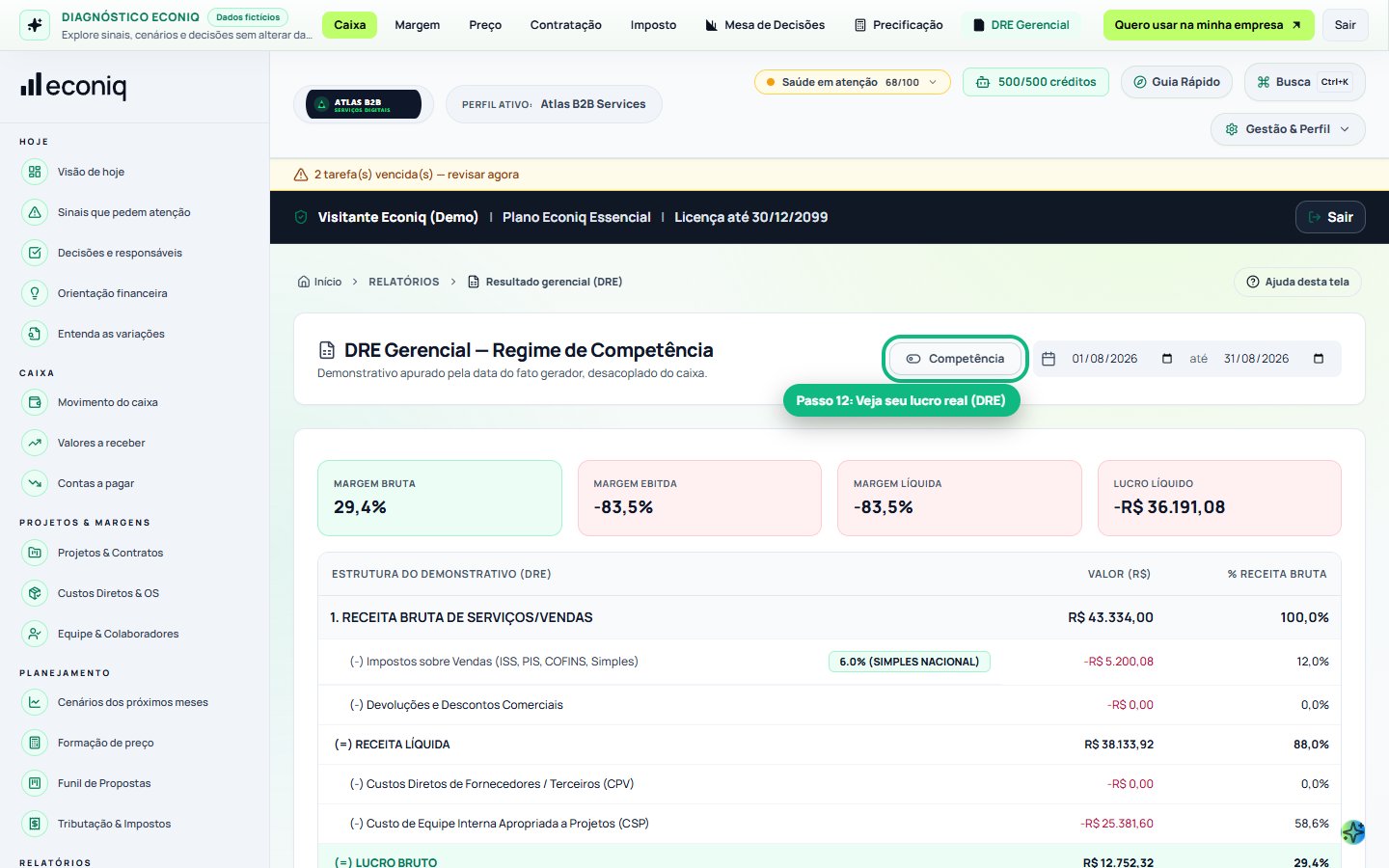
O contorno verde mostra onde iniciar esta etapa. Interface demonstrativa; os dados exibidos são fictícios.
Resultado esperado
Você descobre se a sua empresa está realmente gerando riqueza ou apenas trocando dinheiro.
A tela inicial onde você entra todo dia para saber exatamente o que fazer.
Em vez de olhar 10 planilhas, a Econiq resume tudo em 3 prioridades claras para hoje: quem cobrar, qual projeto revisar e quanto vai sobrar no fim do mês.
O que preencher ou conferir
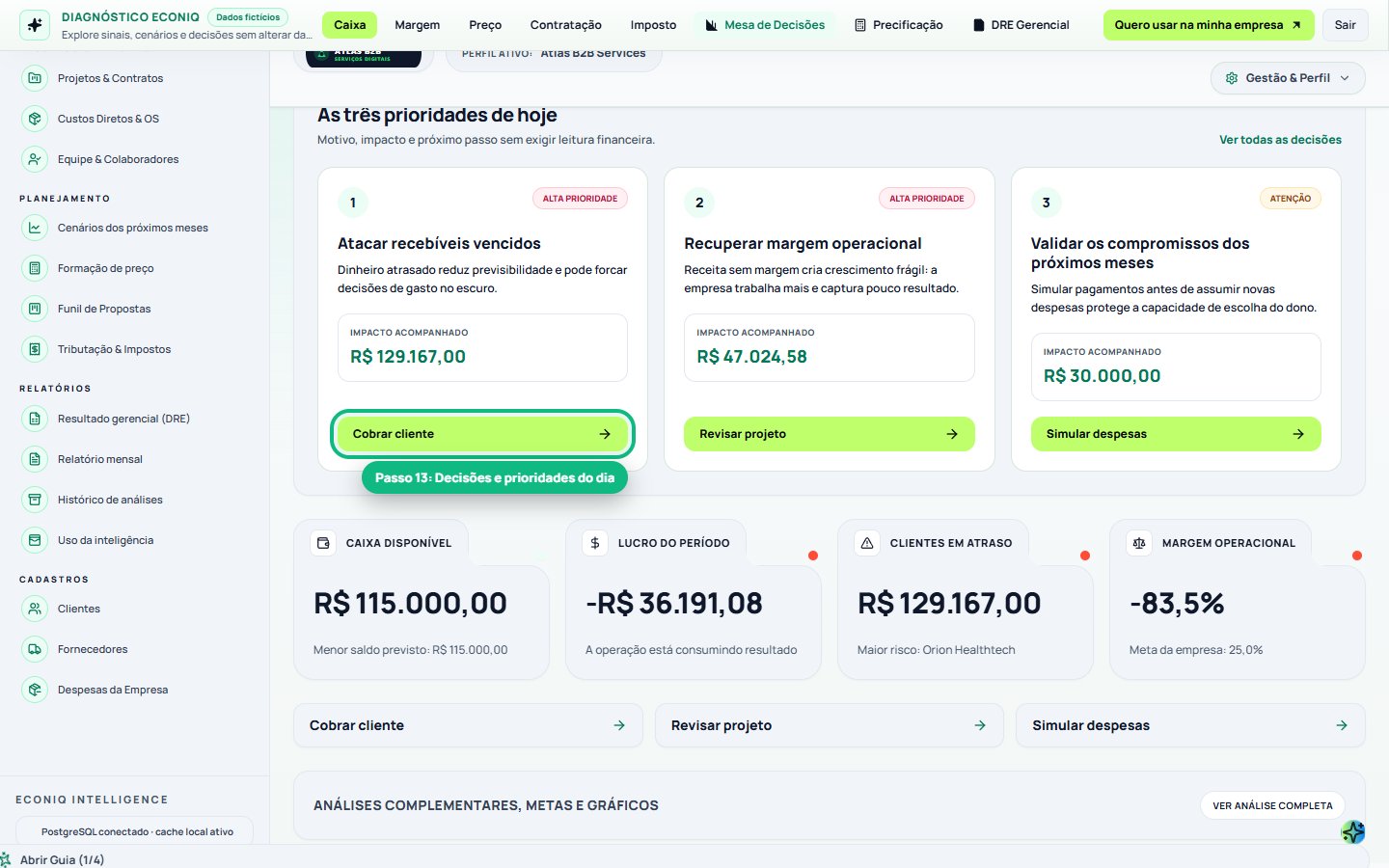
O contorno verde mostra onde iniciar esta etapa. Interface demonstrativa; os dados exibidos são fictícios.
Resultado esperado
Você lidera sua empresa com clareza total, dormindo tranquilo sabendo o futuro do seu caixa.
Configuração inicial concluída
Mantenha recebimentos, pagamentos e custos atualizados. Depois, use a Visão de hoje semanalmente para revisar prioridades, responsáveis e próximas ações.
Continuar na Econiq