econiq
Econiq / Ajuda

Seu primeiro cadastro.
Sua primeira resposta.

Escolha seu segmento, separe um exemplo real e siga as etapas. Você pode ampliar o cadastro depois de conferir essa primeira leitura.

Prefere um guia dedicado? Veja os primeiros passos no Econiq Caixa ou na Econiq Arquitetura.

Prepare um ponto de partida.

Confira a empresa e o perfil

Entre com seu acesso e confira a empresa ativa. Abra Gestão & Perfil para revisar os dados e as configurações disponíveis.

Os menus acompanham seu segmento, plano e permissões. No celular, use a navegação da plataforma para encontrar as telas.
Escolha a data de partida

Separe o saldo bancário dessa data e as contas ainda em aberto. Confira o saldo inicial usado pela plataforma antes de analisar o caixa.

Comece por um período que você consiga conferir nos comprovantes. Não é necessário reconstruir todo o histórico para fazer o primeiro cadastro.

Use a ajuda dentro da tela

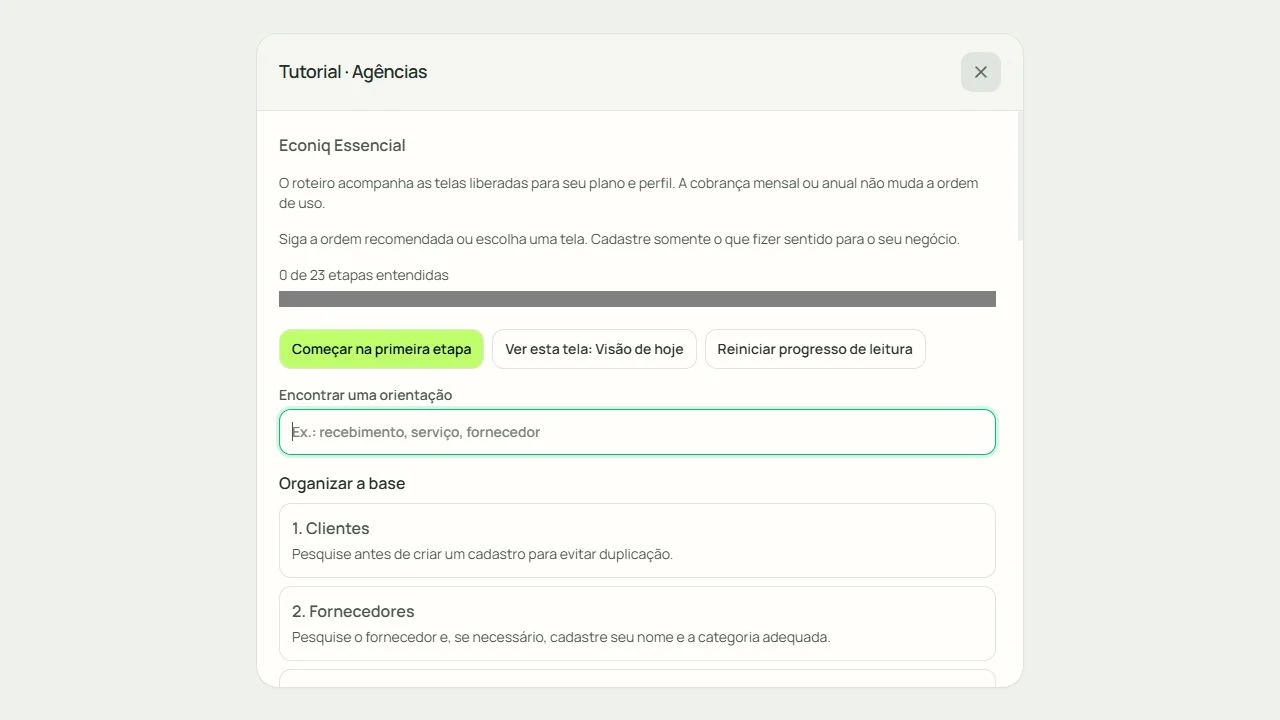
Tutorial de uso abre o roteiro do seu perfil. Como usar esta tela explica a etapa em que você está.

Use a busca por telas e registros para localizar um cadastro ou uma função. O tutorial da conta mostra os recursos liberados para você.

Escolha seu roteiro.

Caixa e rotina financeira

O que separar para o primeiro exemplo

Saldo bancário na data de partida, contas em aberto, vencimentos e comprovantes de pagamentos e recebimentos.

Explorar este segmento com dados fictícios
  1. Clientes

    • Pesquise antes de criar um cadastro para evitar duplicação.
    • Informe a identificação necessária ao vínculo financeiro. Complete contatos e documentos somente quando precisar.

    Antes de seguir: O cliente correto será usado nas cobranças, sem exigir informações desnecessárias.

    Ver esta etapa na demonstração
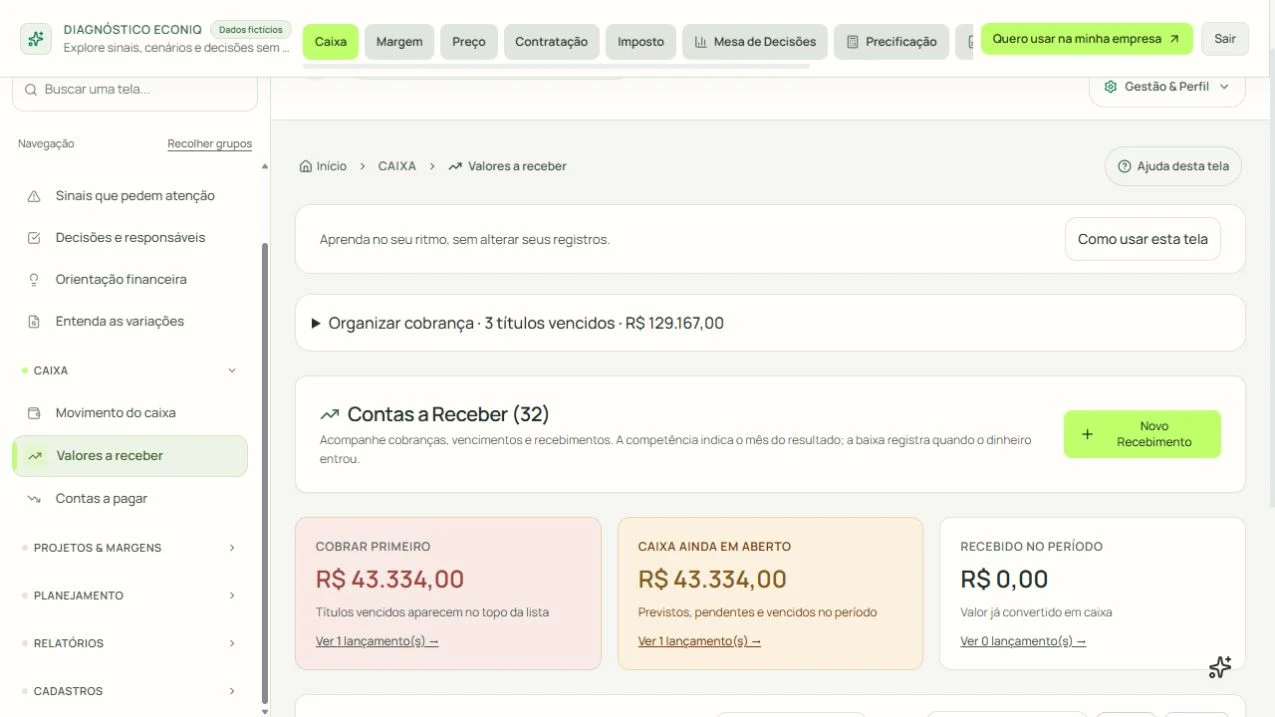
  2. Valores a receber

    • Pesquise a cobrança. Se ainda não existir, cadastre-a com valor, vencimento e identificação de quem deve pagar.
    • Registre a baixa integral ou parcial apenas quando receber, usando a data e o valor efetivos.

    Antes de seguir: O saldo em aberto corresponde ao que ainda falta receber; cobrança não é recebimento.

    Ver esta etapa na demonstração
  3. Contas a pagar

    • Pesquise a conta. Se ainda não existir, registre a obrigação com fornecedor, valor, categoria e vencimento.
    • Registre o pagamento integral ou parcial somente após a saída de dinheiro.

    Antes de seguir: A conta prevista não aparece como paga antes da confirmação.

    Ver esta etapa na demonstração
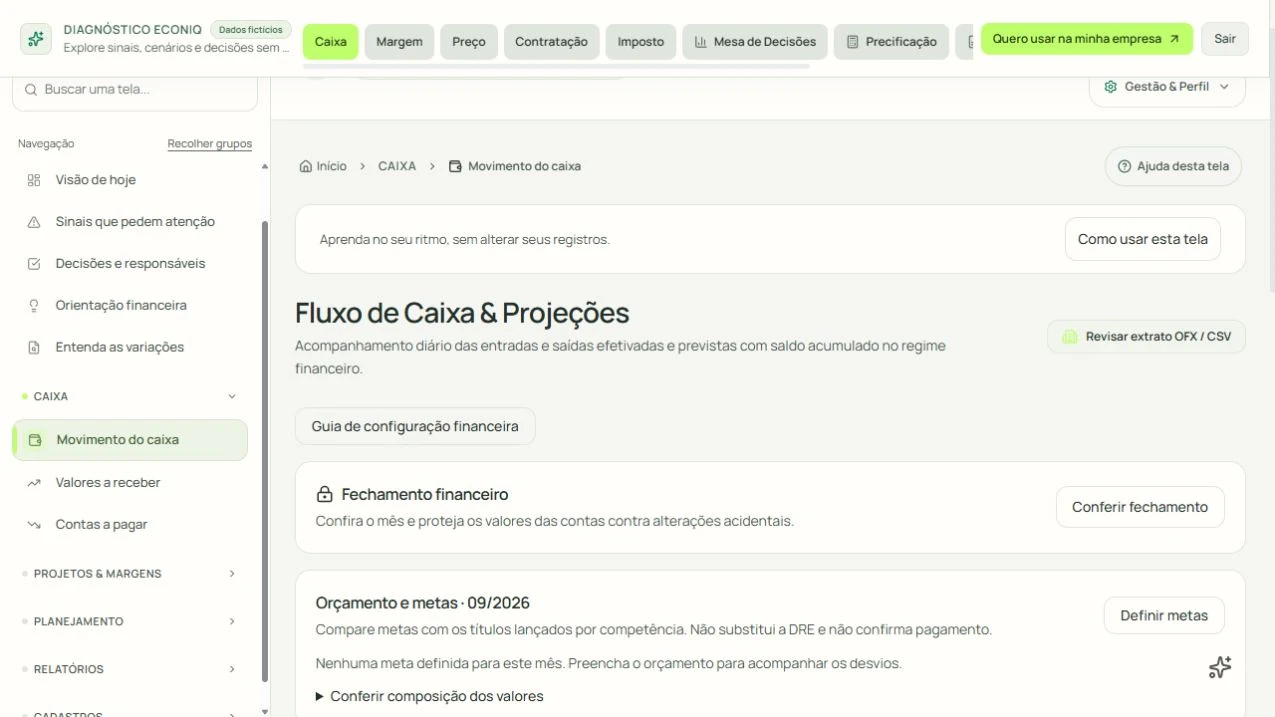
  4. Movimento do caixa

    • Escolha o período e confira saldo inicial, entradas e saídas.
    • Compare o realizado com os valores ainda previstos e localize os dias de menor saldo.

    Antes de seguir: Saldo de caixa representa dinheiro disponível; não equivale ao lucro.

    Ver esta etapa na demonstração

O que você já pode conferir

Confira saldo, cobranças e pagamentos. Encontre o próximo compromisso do caixa e veja se os recebimentos previstos cobrem as saídas.

Confira também as contas a receber e a pagar do exemplo. Se faltarem custos, datas ou baixas, complete esses dados antes de interpretar a margem ou a projeção.

Os nomes e as telas podem variar conforme as atividades e o plano. Um link da demonstração mostra dados fictícios; ele não cadastra nem altera informações da sua conta.

Dúvidas comuns no começo.

Como registrar recebimentos e pagamentos?

Primeiro localize a cobrança ou obrigação. A baixa registra a data e o valor em que o dinheiro realmente entrou ou saiu, inclusive parcialmente. Não crie uma nova receita ou despesa para baixar uma conta existente.

Posso importar meus dados?

Confira as opções de importação e integração disponíveis no seu plano e na tela. Use o modelo indicado, revise a prévia, as datas e os vínculos antes de confirmar. Compare com os registros existentes para evitar duplicações.

Caixa, resultado e projeção são a mesma coisa?

Caixa acompanha dinheiro disponível e movimentações. A DRE gerencial organiza receitas, custos e despesas por competência. A projeção usa compromissos e premissas para simular o futuro. Uma venda, uma cobrança e um recebimento podem ter datas diferentes.

Não encontro uma tela mencionada no guia.

Use a busca e o Tutorial de uso da sua conta. A disponibilidade depende do segmento, das atividades, do plano e das permissões. Confira a empresa ativa e peça ajuda se o recurso contratado não aparecer.

Preciso cadastrar tudo antes de começar?

Comece com o exemplo do seu segmento. Confira valores, custos e datas, faça a primeira leitura e amplie os registros aos poucos. Os indicadores dependem da cobertura e da qualidade dos dados cadastrados.

Conte em qual etapa ficou.

Para dúvidas de uso, escreva para contato@econiq.com.br. Informe o segmento e o nome da tela. Para migração ou implantação personalizada, confirme o escopo e as condições com a Econiq.

Conversar pelo WhatsApp